
Eerste keer Automatus?
De eerste keer is altijd wat spannend.
We maken je dus graag even wegwijs.
Heb je graag nog ergens hulp bij? Stuur een mail naar help@automatus.be en we helpen met plezier.
Wat is Automatus?
Automatus is dé applicatie om rekenen te automatiseren.
😎 Door te automatiseren, gaan oefeningen vlotter én belast je je werkgeheugen minder. Zo hou je extra werkgeheugen vrij voor complexere oefeningen.
Nu… dat wist je natuurlijk al.
Je weet ook dat dat al eens frustrerend kan zijn voor kinderen en tijdrovend voor jou.
Automatus to the rescue 🦸
1. Registreren / Inloggen
Registreer of log in via https://admin.automatus.be/
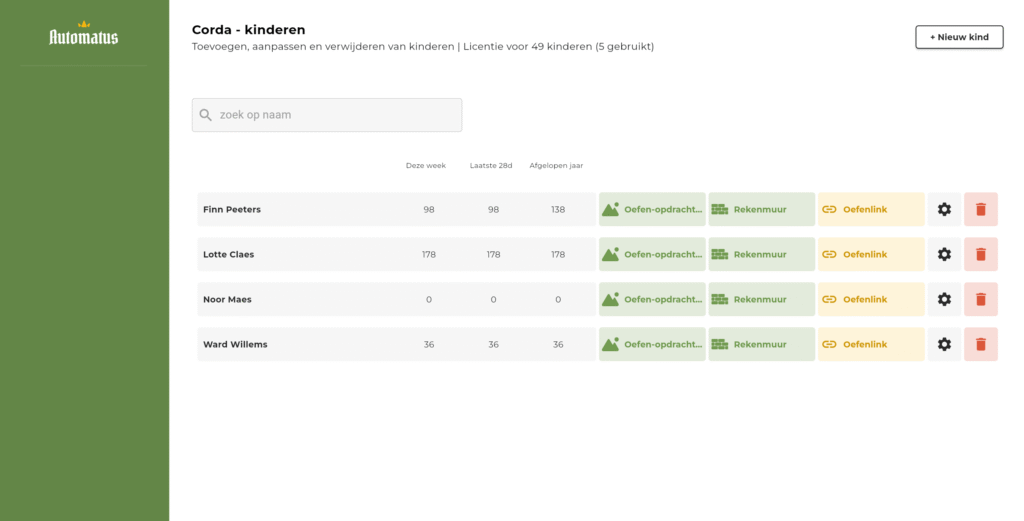
Eenmaal aangemeld, zie je normaal een groene linkerbalk. Dit is de beheeromgeving.
In de beheeromgeving kan je rechtsboven nieuwe kinderen toevoegen.
Per kind zie je informatie over de gemaakte oefeningen en drie belangrijke knoppen:
- Oefenlanden – Hier zet je oefeningen klaar
- Rekenmuur – Hier kan je de resultaten en groei van het kind terugvinden
- Oefenlink – Via deze link oefent het kind
2. Mijn opdrachten
Op deze pagina kan je opdrachten klaarzetten.
Klik rechtsboven op ‘+Nieuwe opdracht’ en stel je ideale oefeningen samen.
De flow bestaat uit drie stappen:
1A: Hier kan je filteren op een domein om gepaste suggesties te krijgen.
1B: Kies direct uit de rekenmuur
2: Bekijk voorbeeldoefeningen + Configureer fijnmazig
3: Extra instellingen zoals de naam, oefenvorm, adaptiviteit …
👉 Zet maximum drie tot vijf oefenlanden tegelijk zichtbaar, zo blijft de oefenomgeving rustig.
Vind je niet de oefeningen die je zoekt? Stuur ons een mailtje op help@automatus.be
3. Mijn resultaten
De resultaten zijn opgedeeld in twee pagina’s:
Opvolgen
Per opdracht zie je hier snel de behaalde resultaten. Als een opdracht uit meerdere onderdelen bestaat, zie je hier een batterij-structuur.
👉 Klik op het ‘log’-icoontje langs de naam om de oefenlog te bekijken. Hier zie je een logboek van alle gemaakte opdrachten.
Rekenmuur
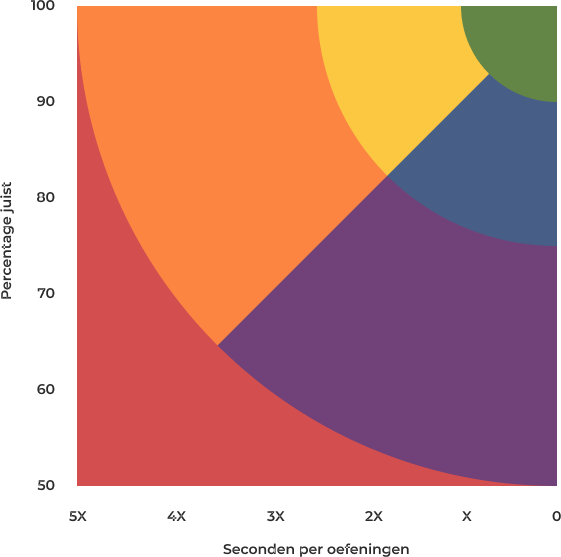
Wil je in één oogopslag het niveau van een kind zien? Bekijk dan deze pagina. Op basis van zes kleuren zie je direct welke bouwstenen al goed geautomatiseerd zijn en waar nog extra inoefening nodig is.
🚀 Na een reeks zien kinderen een juistheids- en snelheidsbalkje.
🎨 Kleuren
Op basis van zes kleuren zie je direct hoe goed een opdracht is gemaakt. Wat elke kleur betekent kan je rechtsonder vinden via de legende.
4. Oefenomgeving
Je opent de oefenomgeving via een unieke oefenlink.
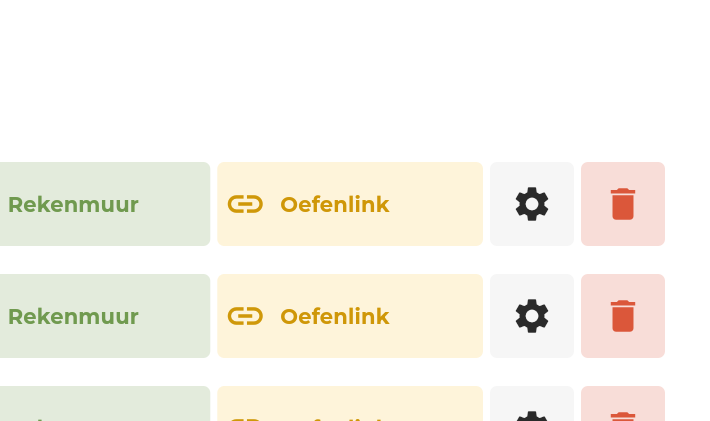
Deze kan je zowel in het ‘beheer’ terugvinden onder de knop ‘Oefenlink’, als in de gouden zijbalk onder de knop: ‘Oefenomgeving’.
Is er nog iets onduidelijk en heb je het niet direct teruggevonden? Stuur ons dan een berichtje via het contactformulier of mail ons op help@automatus.be en we helpen je graag snel verder.