
Nieuw schooljaar
Ga voor een vlotte start van het nieuwe schooljaar met dit stappenplan.
Heb je graag ergens hulp bij? Mail ons op help@automatus.be en we helpen met plezier.
Inloggen / Registreren
Registreer of log in via https://admin.automatus.be/
Als je inlogt als beheerder zie je het volgende scherm met een groene linkerbalk.
⚠️ Zie je een gouden linkerbalk? Dan ben je een ‘leerkracht’ binnen Automatus!
Ben je geen beheerder? Contacteer dan je beheerder om de jaarovergang uit te voeren in Automatus.
In de groene balk zie je de knop “Import”. Als je dat stappenplan doorloopt ben je helemaal klaar voor het nieuwe schooljaar.
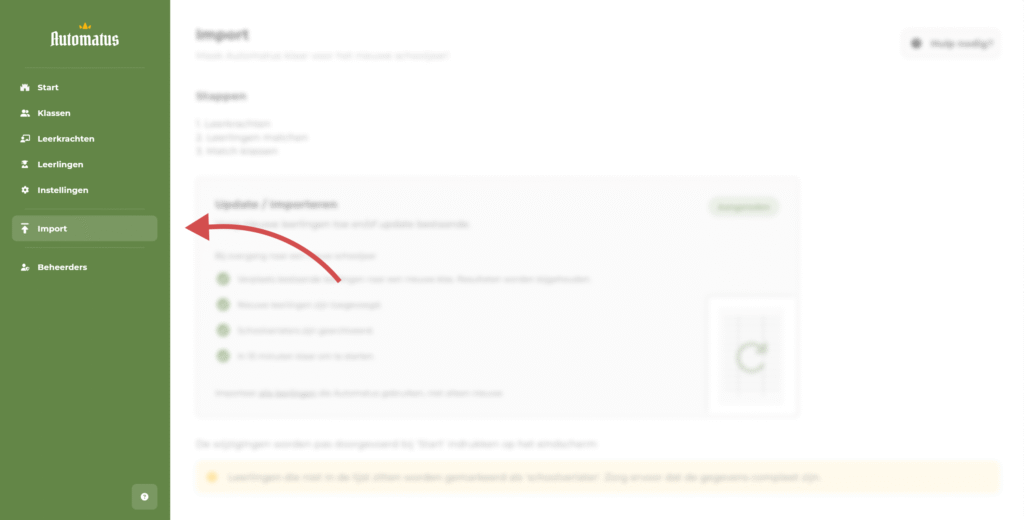
Import
In de import-module worden alle gegevens aangepast aan de nieuwste informatie.
Je hoeft leerlingen (of leerkrachten) dus niet zelf van klas te verhuizen.
Het stappenplan in de applicatie wijst normaal zichzelf uit.
Hieronder kan je extra screenshots terugvinden ter ondersteuning.
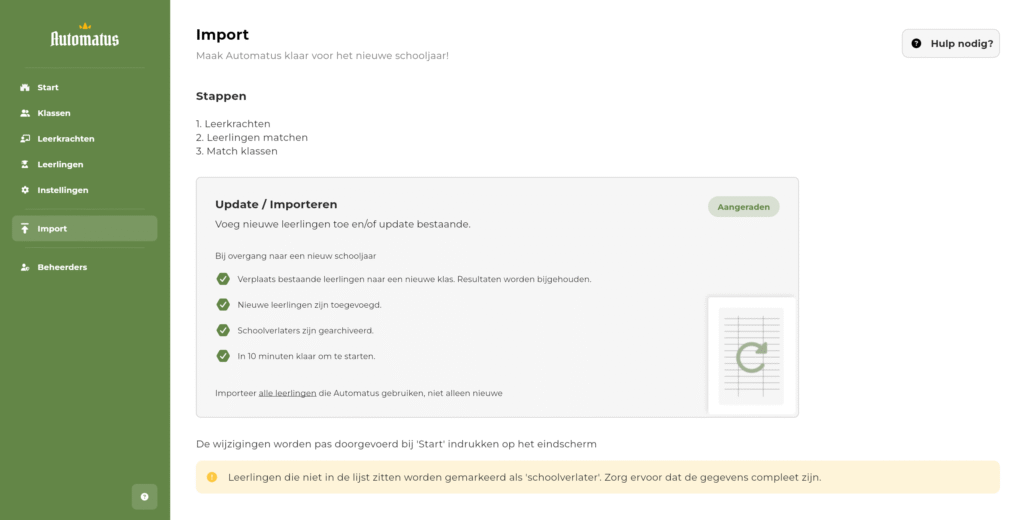
1. Startscherm
Klik op het grijze vlak om naar de volgende stap te gaan.
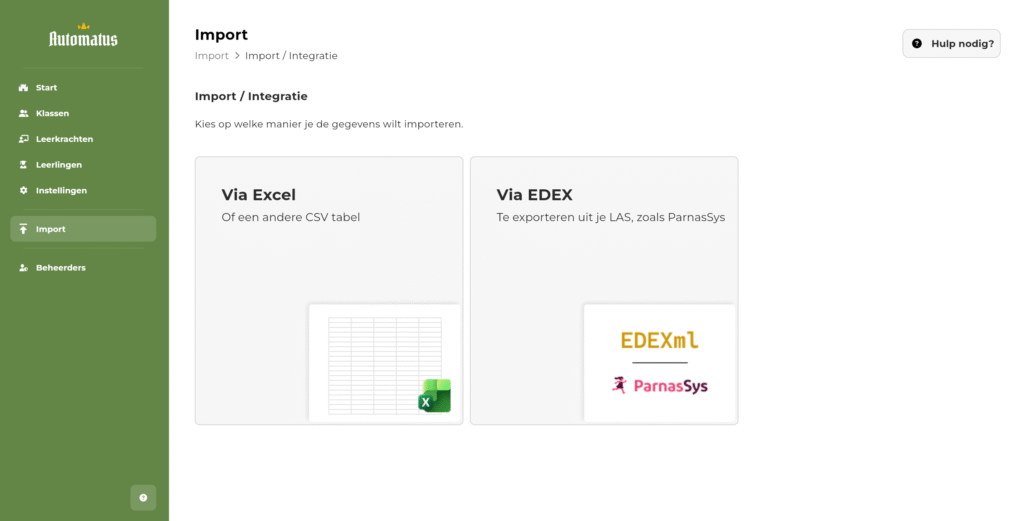
2. Keuzescherm
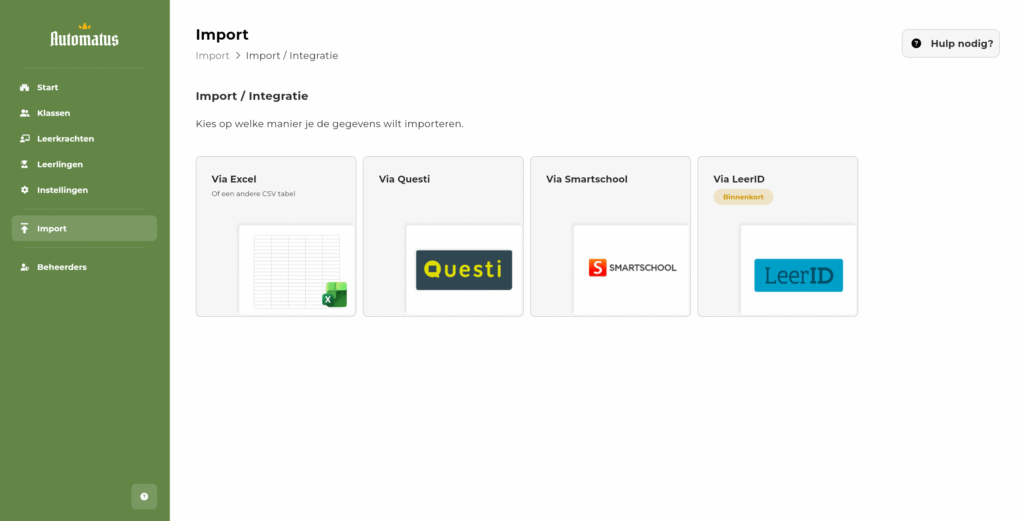
Kies op welke manier je de gegevens wilt importeren.
Nederland
België
👉 Aanbevolen manieren:
Nederland: EDEX (Kan je exporteren uit je LAS)
België: Questi of Smartschool
3. Bestand toevoegen / Koppeling maken
Volg de instructies die getoond worden in de pop-up. Deze verschillen per manier. Voor sommige integraties ga je de ICT’er / beheerder van je LAS moeten contacteren.
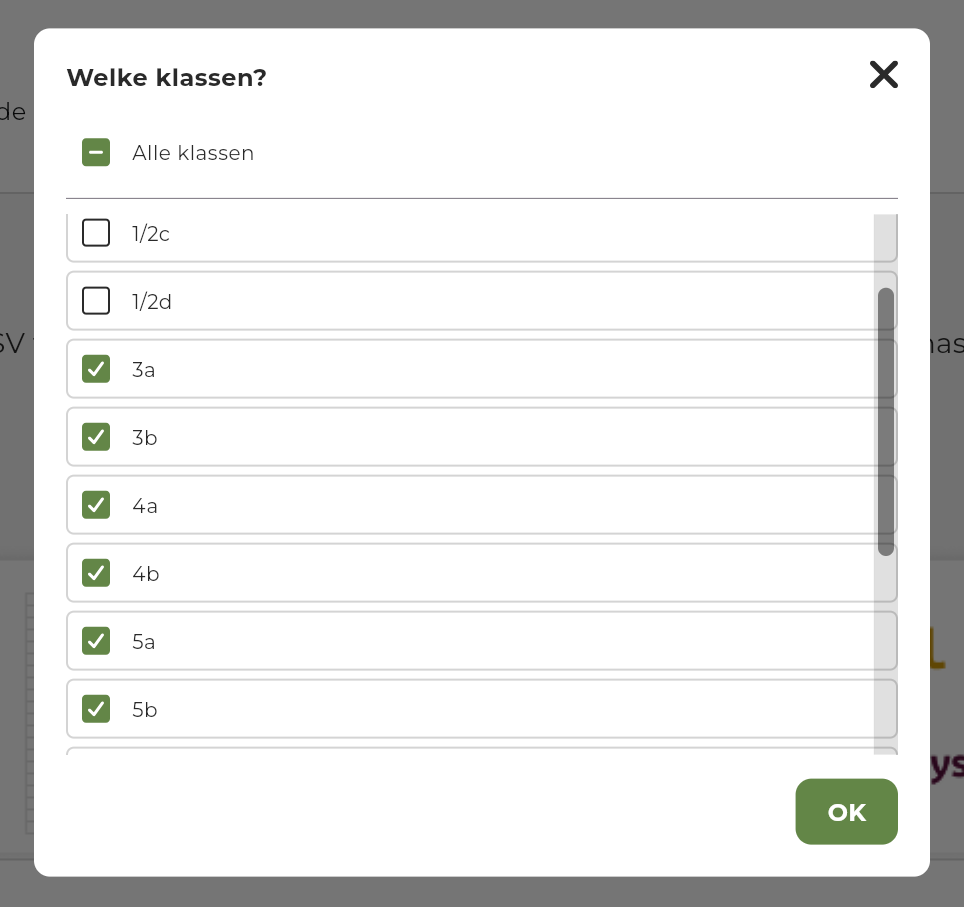
4. Kies welke klassen je wilt importeren
⚠️ Selecteer alle(!) klassen die Automatus gaan gebruiken. Niet enkel nieuwe klassen.
5. Bevestig dat (nieuwe) leerkrachten toegevoegd mogen worden als leerkracht
Als leerkrachten nog nooit Automatus hebben gebruikt, krijgen ze een mail dat ze werden toegevoegd.
⚠️ Dit scherm zie je niet als je via Excel / CSV de gegevens importeert. In dat geval voeg je de leerkrachten achteraf toe via het tabblad Leerkrachten.
👉 De volgende schermen zijn enkel van toepassing als je reeds resultaten had.
6. Leerlingen matchen
Hier match je bestaande leerlingen met leerlingen uit de import. Dankzij deze stap worden de rekenmuren overgedragen.
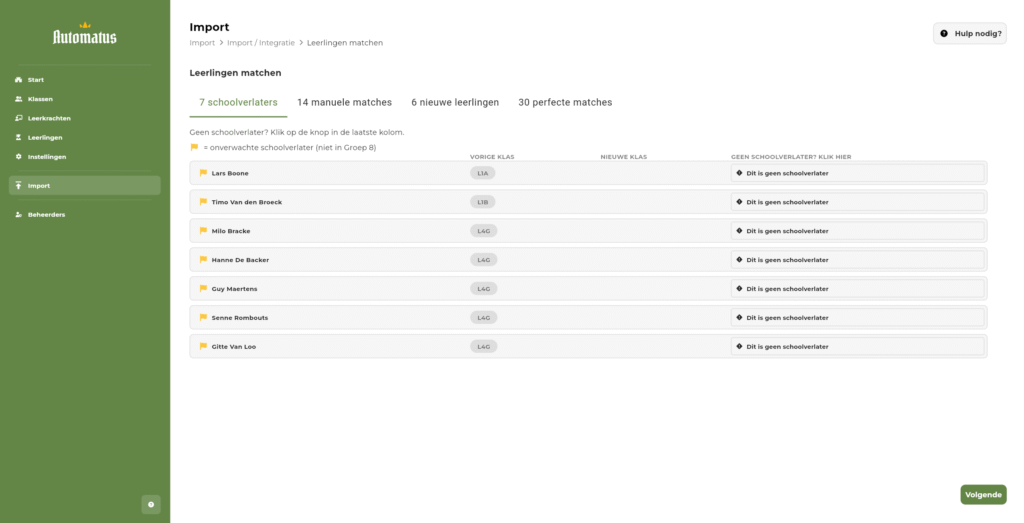
Schoolverlaters
Typisch vind je hier de ‘oude’ leerlingen uit groep 8 / het 6e leerjaar. Zij zullen komend schooljaar geen gebruik meer maken van Automatus.
Atypische schoolverlaters worden gesignaleerd met een geel vlaggetje. Klik op “Dit is geen schoolverlater” als je de leerling toch wilt behouden. Deze leerling verhuist dan naar de stap ‘Manuele matches’.
Manuele matches
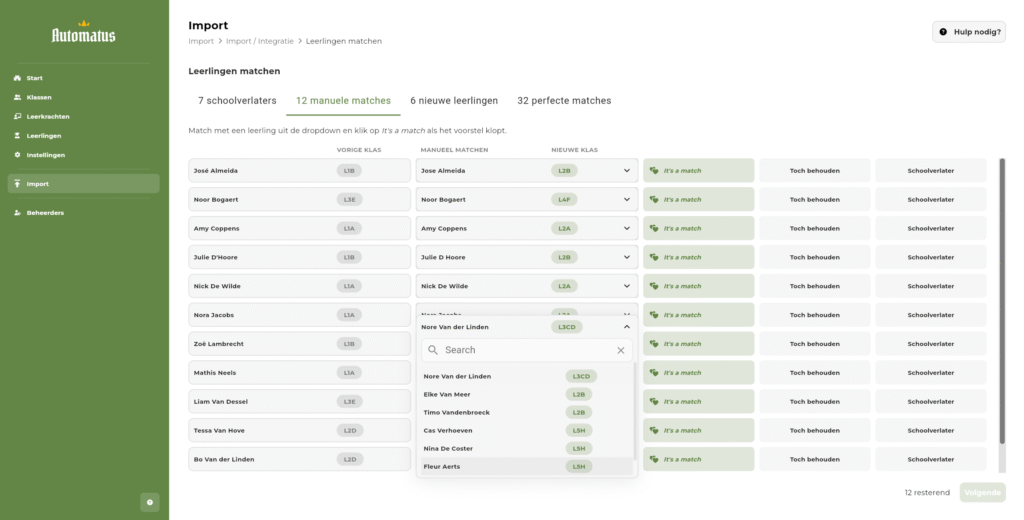
Als we niet zeker zijn over de match, worden ze hier getoond.
Bevestig via de knop “It’s a match” als het voorstel klopt.
Via de dropdown kan je altijd zelf een andere leerling selecteren.
Geen match, maar:
- Wil je de gegevens van een ‘oude’ leerling toch behouden? Klik dan op “Toch behouden”.
- Wil je de gegevens van een ‘oude’ leerling niet behouden? Klik dan op “Schoolverlater”.
Nieuwe leerlingen
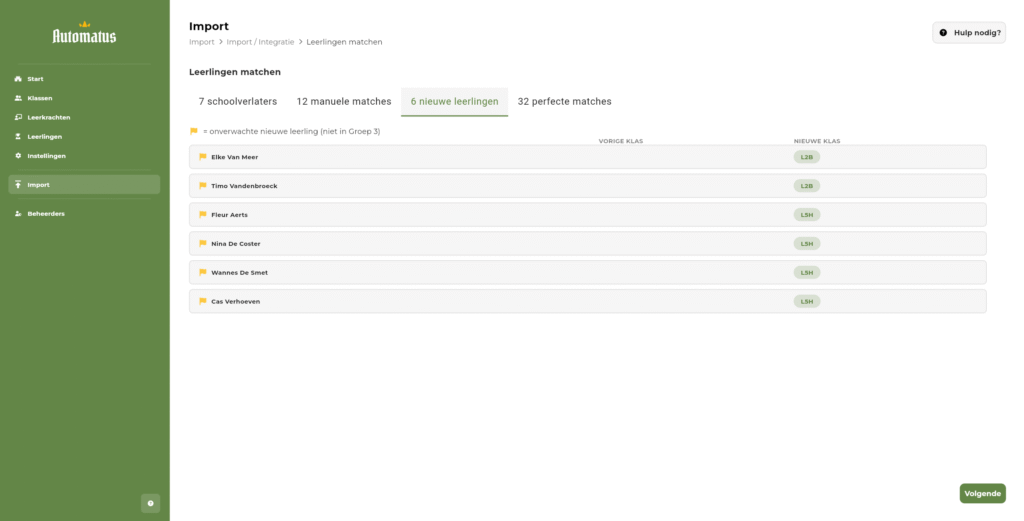
Typisch vind je hier de leerlingen die gaan starten in groep 3 / het 1e leerjaar.
Atypische nieuwe leerlingen worden gesignaleerd met een geel vlaggetje. Koppel ze aan een oude leerling via het tabblad ‘Manuele matches’.
Perfecte matches
Perfecte matches worden hier getoond.
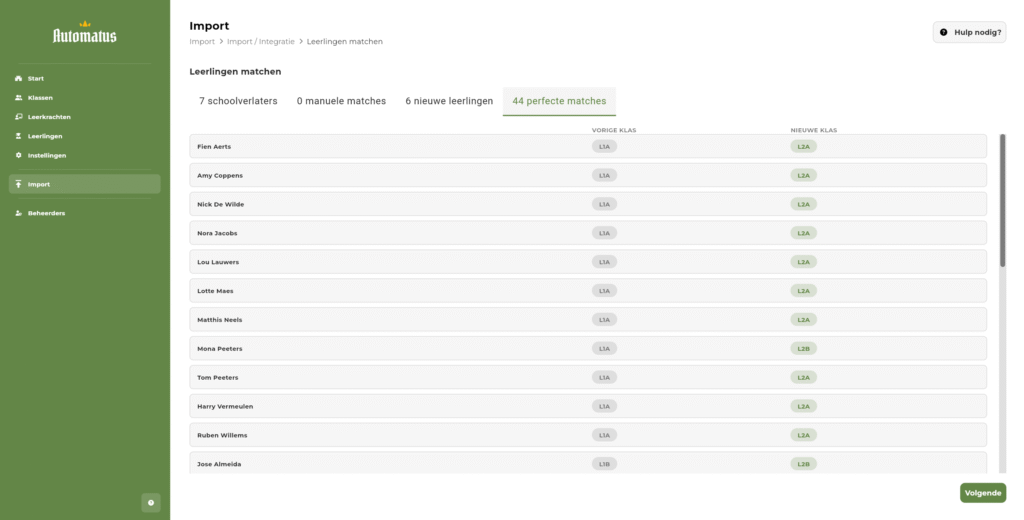
👉 Als je nu importeert met EDEX, Questi of Smartschool gaan we volgend jaar bijna allemaal perfecte matches hebben.
Een leerling die in de praktijk les zal volgen in een andere klas? Je kan na de import deze leerling altijd nog manueel verhuizen.
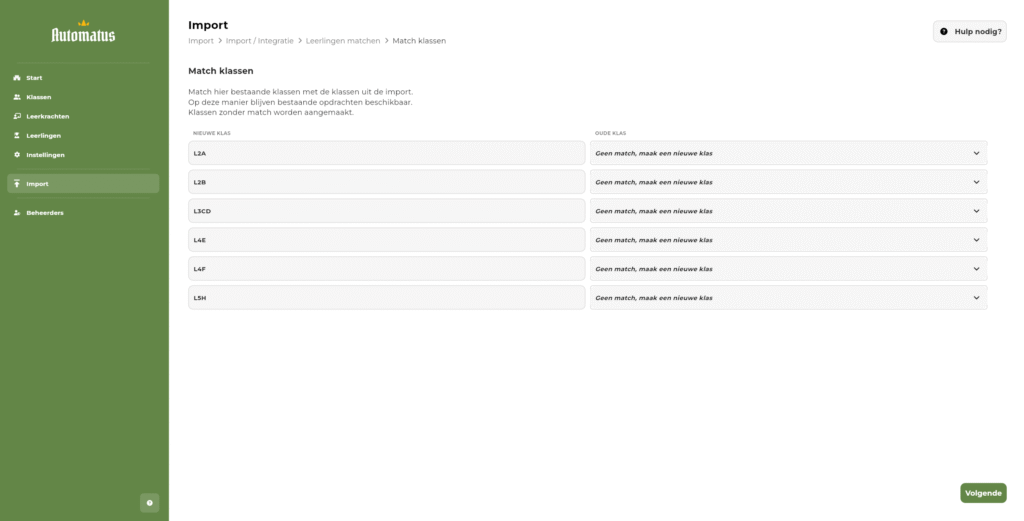
7. Klassen matchen
Als je opdrachten wilt behouden, kan je hier de klassen matchen aan bestaande klassen.
Standaard worden er nieuwe klassen aangemaakt.
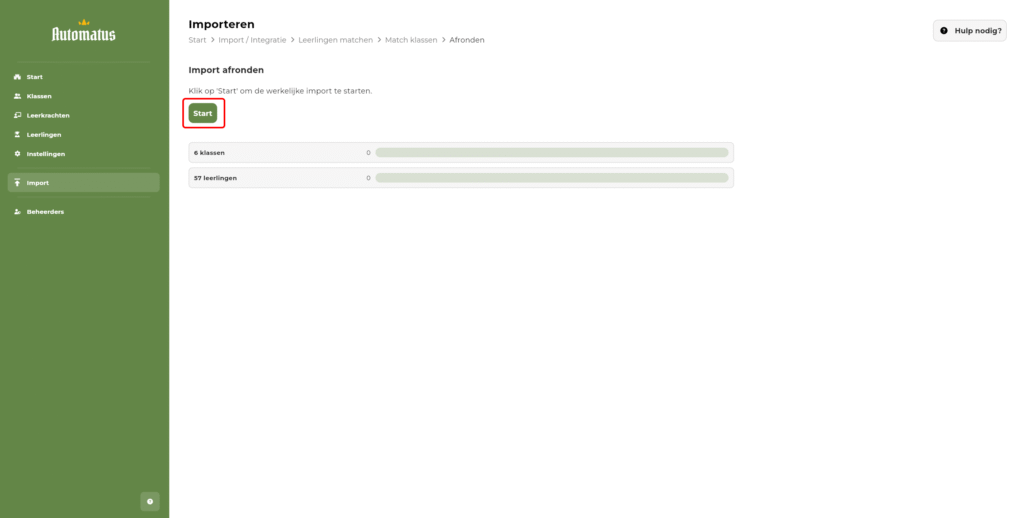
8. Afronden
De import wordt pas uitgevoerd zodra je op ‘Start‘ klikt.
Klaar om te oefenen!
Graag ergens hulp bij? Mail ons op help@automatus.be en we helpen met plezier.