Inloggen / Registreren
⚠️ Zie je een gouden linkerbalk? Dan ben je een ‘leerkracht’ binnen Automatus!
Ben je geen beheerder? Contacteer dan je beheerder om je klas toe te voegen in Automatus.
1A. De omgeving is nog leeg
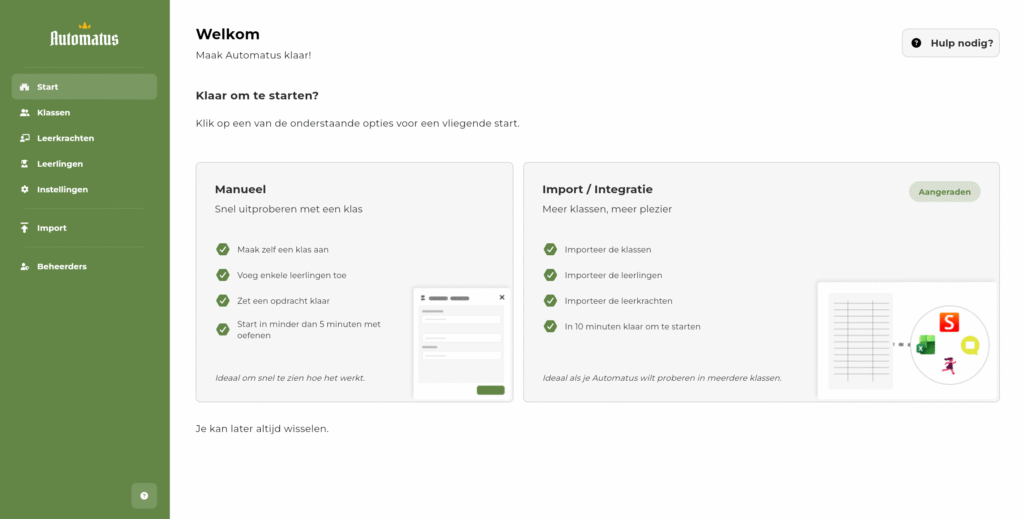
Zolang er nog geen klassen, leerkrachten of leerlingen werden toegevoegd, zie je het volgende startscherm:
Als je met meerdere klassen gebruik wilt maken van Automatus, kies je best de tweede optie.
1B. De omgeving is niet meer leeg
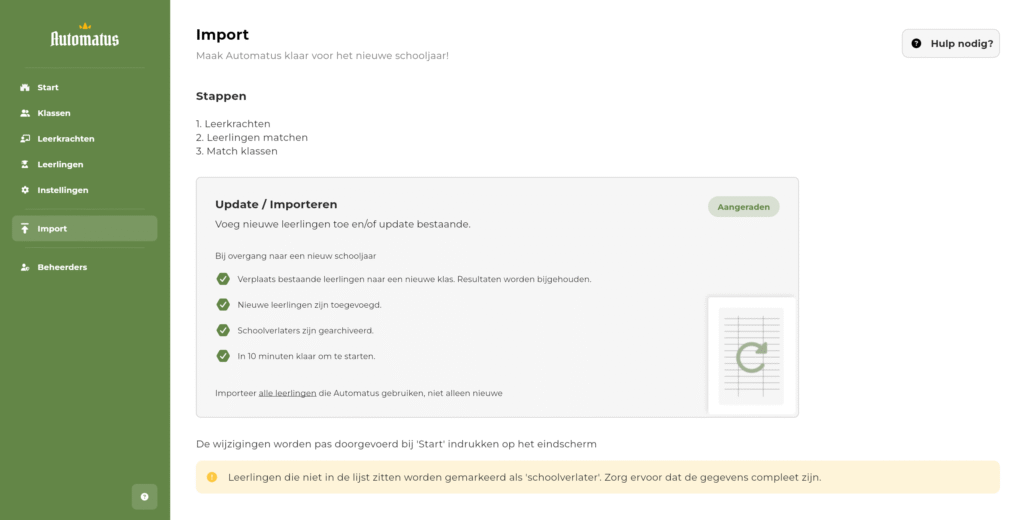
Navigeer naar het tabblad “Import”. Hier krijg je ook de optie om gegevens te importeren.
2. Import
Het stappenplan wijst normaal zichzelf uit.
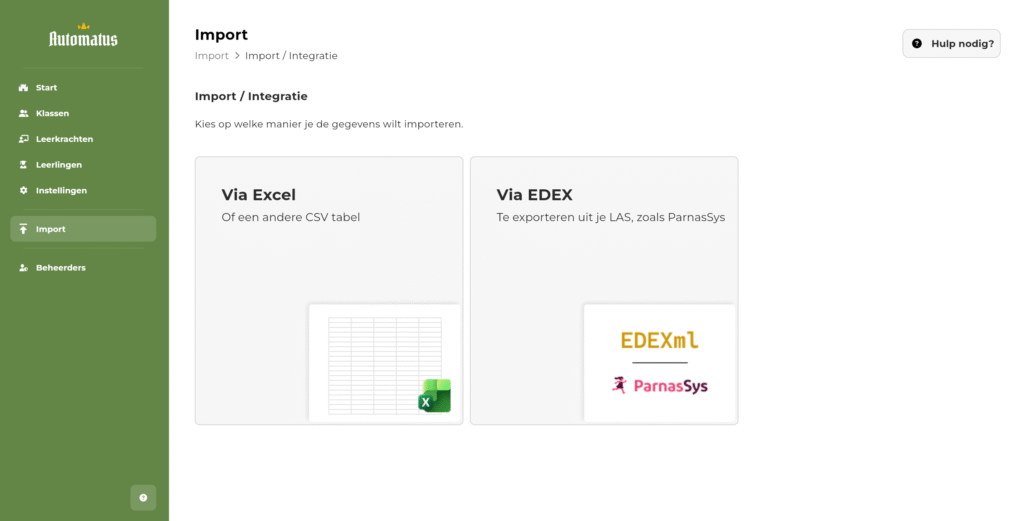
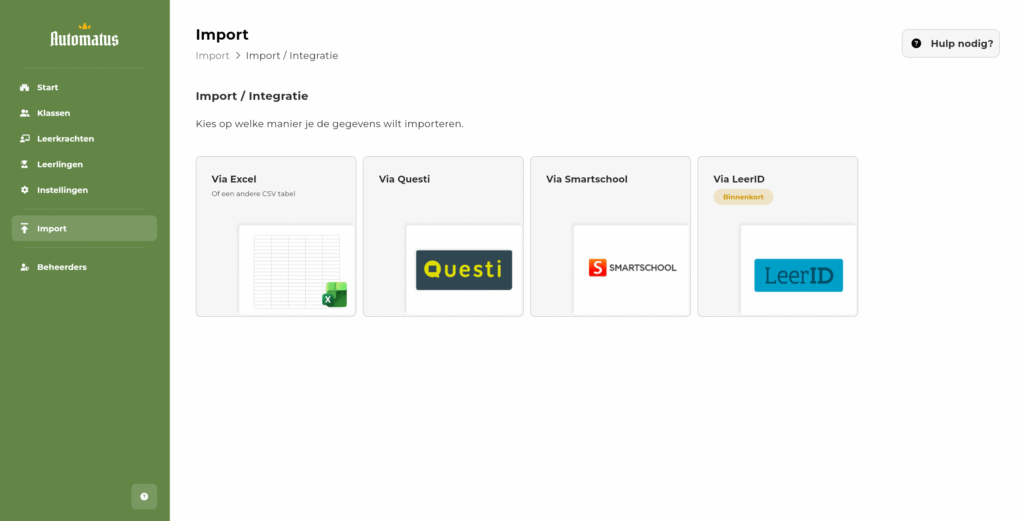
Hieronder enkele screenshots ter ondersteuning.
2.1. Keuzescherm
👉 Aanbevolen manieren:
Nederland: EDEX (Kan je exporteren uit je LAS)
België: Questi of Smartschool
3. Bestand toevoegen / Koppeling maken
Volg de instructies die getoond worden in de pop-up. Deze verschillen per manier. Voor sommige integraties ga je de ICT’er / beheerder van je LAS moeten contacteren.
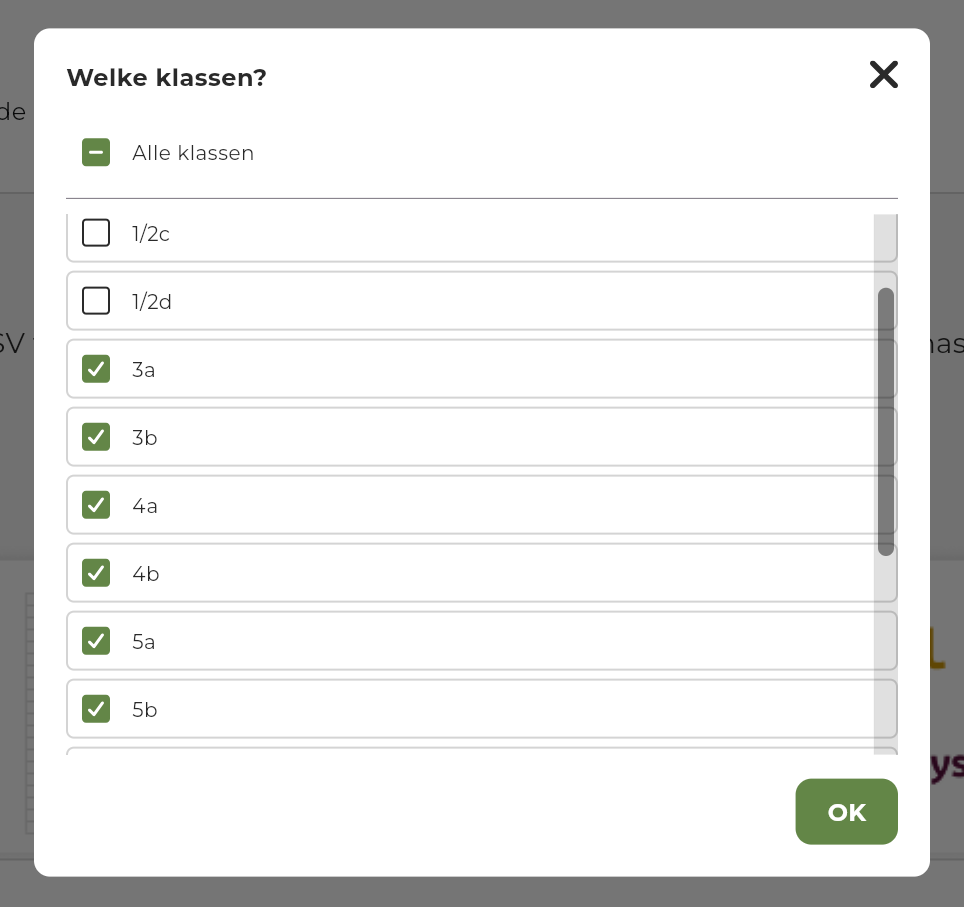
4. Kies welke klassen je wilt importeren
⚠️ Selecteer alle(!) klassen die Automatus gaan gebruiken. Niet enkel nieuwe klassen.
5. Bevestig dat (nieuwe) leerkrachten toegevoegd mogen worden als leerkracht
Als leerkrachten nog nooit Automatus hebben gebruikt, krijgen ze een mail dat ze werden toegevoegd.
⚠️ Dit scherm zie je niet als je via Excel / CSV de gegevens importeert. In dat geval voeg je de leerkrachten achteraf toe via het tabblad Leerkrachten.
Klaar om te oefenen!