
Eerste keer Automatus?
De eerste keer is altijd wat spannend.
We maken je dus graag even wegwijs.
Heb je graag nog ergens hulp bij? Stuur een mail naar help@automatus.be en we helpen met plezier.
Wat is Automatus?
Automatus is dé applicatie om rekenen te automatiseren.
😎 Door te automatiseren, gaan oefeningen vlotter én belast je je werkgeheugen minder. Zo hou je extra werkgeheugen vrij voor complexere oefeningen.
Nu… dat wist je natuurlijk al.
Je weet ook dat dat al eens frustrerend kan zijn voor kinderen en tijdrovend voor jou.
Automatus to the rescue 🦸
Registreren / Inloggen
Registreer of log in via https://admin.automatus.be/
Als je een gouden linkerbalk ziet, ben je in de leerkrachtenomgeving.
⚠️ Zie je een groene linkerbalk? Dan ben je een ‘beheerder’ binnen Automatus! Klik op een klas om de leerkrachtenomgeving te openen.
1. Start
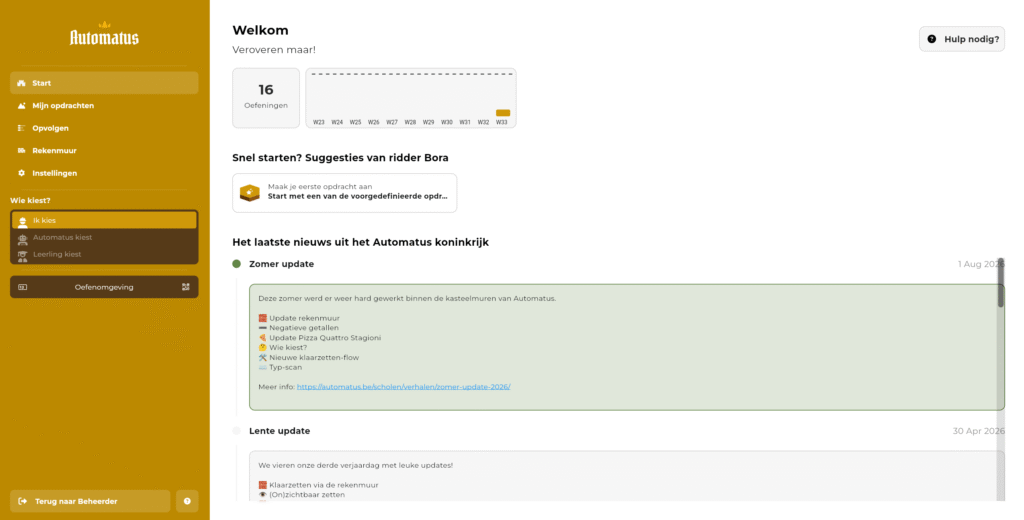
Eenmaal de poorten van het Automatus kasteel geopend zijn, kom je op de startpagina terecht.
Hier zie je leuke statistieken, enkele suggesties en onderaan het laatste nieuws uit het Automatus koninkrijk.
2. Wie kiest?
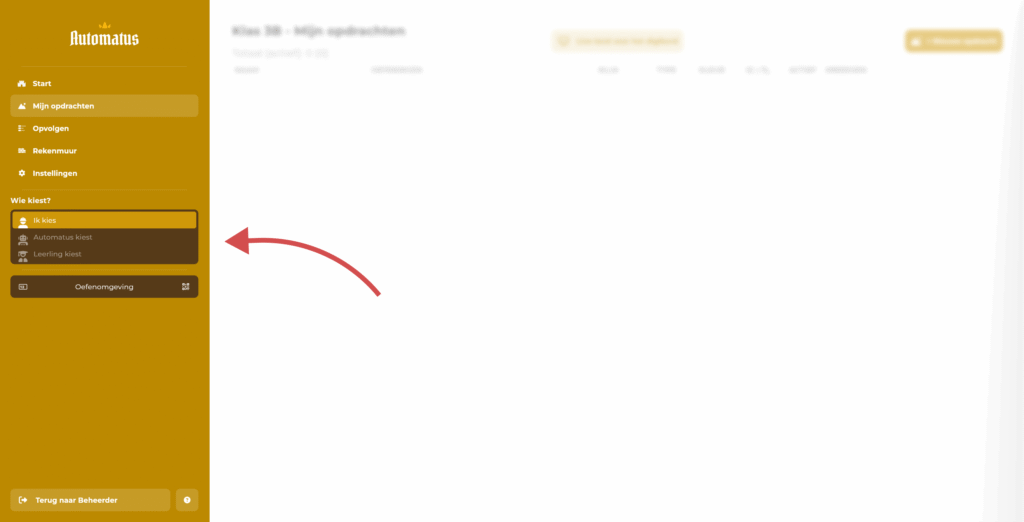
Voor we de volgende pagina’s in de zijbalk bespreken, springen we eerst naar “Wie kiest”.
Binnen Automatus zijn er drie grote oefenmodes:
- Ik kies: leerlingen maken de opdrachten die jij hebt klaargezet
- Automatus kiest: leerlingen maken de opdrachten die Automatus gekozen heeft
- Leerling kiest: leerlingen kiezen zelf uit hun eigen rekenmuur waarop ze willen oefenen.
Weet je niet wat kiezen? Neem zeker eens een kijkje op https://automatus.be/verhalen/welke-oefenvorm-gebruik-je-wanneer/
⚠️ Toetsen hebben altijd voorrang op de gekozen oefenmode.
Als er een toets beschikbaar is, wordt deze altijd eerst aangeboden.
3. Mijn opdrachten
Als je kiest voor ‘Ik kies’ is het belangrijk dat je opdrachten klaarzet. Dat doe je hier!
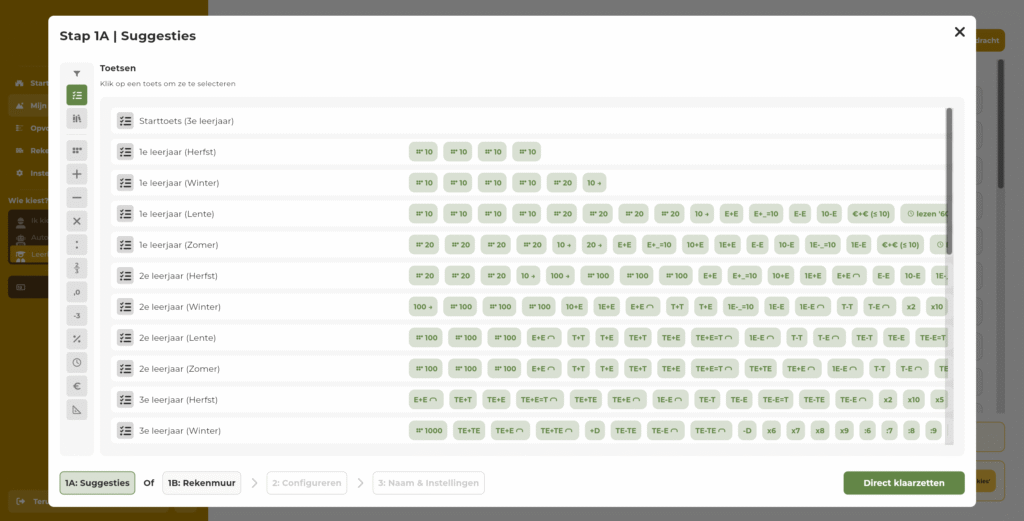
Klik rechtsboven op ‘+Nieuwe opdracht’ en stel je ideale oefeningen samen.
De flow bestaat uit drie stappen:
1A: Hier kan je filteren op een domein om gepaste suggesties te krijgen.
1B: Kies direct uit de rekenmuur
2: Bekijk voorbeeldoefeningen + Configureer fijnmazig
3: Extra instellingen zoals de naam, oefenvorm, adaptiviteit …
👉 Zet maximum drie tot vijf opdrachten tegelijk zichtbaar, zo blijft de oefenomgeving rustig.
Vind je niet de oefeningen die je zoekt? Stuur ons een mailtje op help@automatus.be
🍕 Toetsen
Je kan sinds kort ook toetsen klaarzetten.
- Vier opvolgtoetsen per jaar, eentje per seizoen
- Ideaal om tussen het automatiseren even stil te staan bij wat de leerling (nog niet) kan.
- Een adaptieve starttoets
- Ideaal om snel het niveau van je klas in kaart te brengen.
👉 We raden aan om te beginnen met de starttoets en elk seizoen de bijhorende opvolgtoets af te nemen. Zo kan je, tussen het oefenen door, systematisch de groei opvolgen.
4. Opvolgen
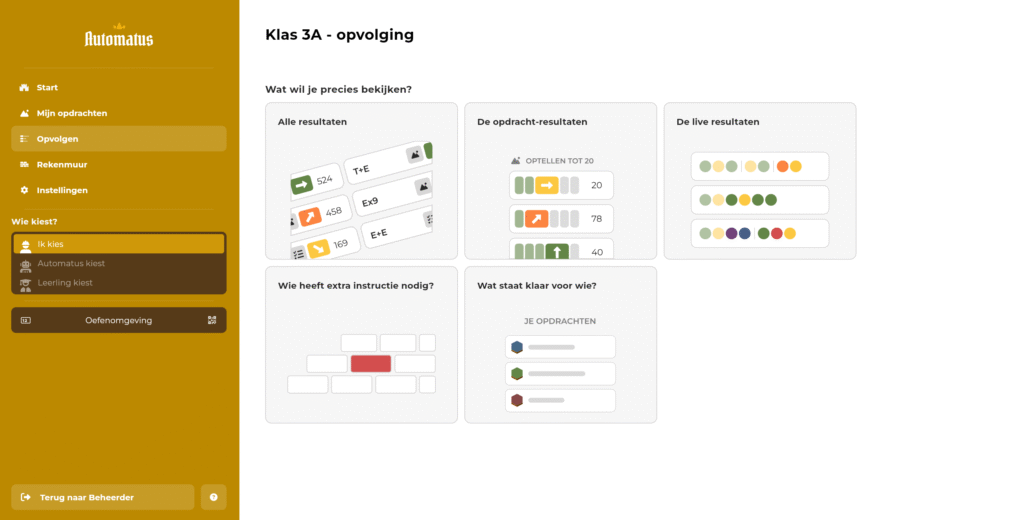
4.1 Alle resultaten
“Wie was waar mee bezig”
Bekijk de laatste drie oefentypes waar de leerlingen op geoefend hebben.
- Ongeacht via welke oefenmode er geoefend werd
- Filter op domein, mode of tijd
- Zie waar elke leerling aan gewerkt heeft
- Veel filtermogelijkheden
- Minder ideaal voor overzicht
👉 Klik op het ‘log’-icoontje langs een leerling om de oefenlog te bekijken. Hier zie je een logboek van alle gemaakte opdrachten van de leerling.
4.2 Opdracht-resultaten
“Opdrachten en toetsen die ik zelf heb klaargezet”
Per opdracht die werd klaargezet, zie je een kolom. Bestond de opdracht uit meerdere onderdelen, dan zie je een batterij-structuur.
- Handig om snel het niveau van de klas te zien op een specifieke opdracht
- Veel filtermogelijkheden
- Verberg opdrachten als ze gekend zijn
- Enkel 'Ik kies'-resultaten
4.3 Live resultaten
“Wie is waar mee bezig”
Bekijk live hoe er geoefend wordt.
- Speel direct in op de resultaten van een leerling
- Vergelijk de inspanning
- Volg het aantal gemaakte oefeningen van de klas
- Je ziet ziet enkel welke opdracht er nu geoefend wordt
4.4 Wie heeft extra instructie nodig?
“Wie heeft extra instructie nodig”
Als je nog geen sterke begripsvorming hebt, is het niet gunstig om al op tempo te gaan oefenen.
Op dit scherm heb je een overzicht van de leerlingen die rood scoren. Zij lijken onvoldoende begrip te tonen op de desbetreffende oefeningen. Voorzie eerst extra instructie alvorens terug over te schakelen op Automatus.
- Maak eenvoudig clusters van leerlingen die het moeilijk hebben met dezelfde of gelijkaardige concepten
- Klik op bouwstenen om te filteren
4.5 Wat staat klaar voor wie?
“Wie gaat waar mee bezig zijn”
Automatus is adaptief en flexibel. Zo kan je bijvoorbeeld eenvoudig opdrachten klaarzetten voor een leerling vanuit zijn rekenmuur. Hierdoor wordt het soms moeilijk om te weten welke opdrachten precies klaarstaan voor een leerling als hij Automatus zou opstarten. Deze pagina lost dat probleem op.
- Zie voor elke leerling welke opdrachten ze gaan krijgen
- Wissel tussen 'Ik kies' en 'Automatus kiest' in de zijbalk
- Verberg opdrachten als ze gekend zijn of je ze niet meer relevant vindt
🎨 Kleuren
Op basis van zes kleuren zie je direct hoe goed een opdracht is gemaakt. Wat elke kleur betekent kan je rechtsonder vinden via de legende of op https://automatus.be/scholen/faq/wat-betekenen-de-verschillende-kleuren/.
Leerlingen zien in de oefenomgeving slechts drie kleuren. Ze mappen als volgt op de zes kleuren die je als leerkracht ziet:


👉 Weet je even niet meer welke kleur wat betekent? Open de legende, rechtsonder in de app.
5. Rekenmuur
Misschien wel mijn favoriete pagina.
Hier zie je direct welke oefentypes (bouwstenen) je klas al geautomatiseerd heeft.
Via het muur-icoontje naast de namen kan je de individuele rekenmuren bekijken.
👉 Klik zeker ook eens op een bouwsteen
- Krijg extra informatie over de groei, de positie in de klas en de gemaakte fouten.
- Zie de verschillende onderdelen binnen één bouwsteen.
- Zet direct extra oefeningen klaar
6. Instellingen
Op deze pagina vind je enkele klasinstellingen.
Zo kan je Automatus beter afstemmen op jouw wensen.
Alle instellingen zijn optioneel. Om te kunnen starten, zou ik deze pagina dus even overslaan.
Op termijn zijn de instellingen Domeinen en Bouwstenen uitsluiten wel relevant om eens te bekijken. Hiermee kan je bepalen waaruit het algoritme van ‘Automatus kiest’ en ‘Leerling kiest’ (niet) mag kiezen. Zo kan je bijvoorbeeld ervoor kiezen dat leerlingen enkel kunnen kiezen uit optellen en aftrekken.
7. Oefenomgeving
De laatste knop is misschien wel de belangrijkste, de oefenomgeving.
Via deze knop kan je de oefenomgeving van de leerlingen openen.
Oefenomgeving openen
Als je klikt op de knop zie je drie manieren om de oefenomgeving te openen.
- Als je inlogt met voornaam of nummer, zie je hier jouw unieke oefencode
- Als je inlogt met Google / Microsoft / LeerID, surf je naar app.automatus.be
👉 De oefencode van je klas blijft een volledig schooljaar hetzelfde.
Tip: Sla de oefenlink op als bladwijzer. Zo ben je de volgende keer snel vertrokken.
Startscherm
Zodra een leerling inlogt, ziet hij zijn opdrachten.
Afhankelijk van de oefenmode zijn dat jouw opdrachten, opdrachten klaargezet door Automatus of kan hij zelf een bouwsteen kiezen uit de rekenmuur.
⚠️ Typ-scan
De eerste keer dat een leerling inlogt zal hij de typ-scan moeten maken. Hiermee brengen we de typevaardigheid in kaart.
Hierbinnen moet de leerling gewoon de getallen overtypen. Na de typ-scan worden de oefeningen terug getoond.
Elke zes maanden wordt deze typ-scan opnieuw afgenomen.
Hoe werkt het spelconcept?
Binnen Automatus verovert de klas samen het oefenland, tegel per tegel.
Zodra het volledige land veroverd is, reist de klas naar zijn volgende bestemming.
Via elke opdracht en eender welke oefenmode, kom je terecht in het oefenland*.
- Het ‘land’ bepaalt dus niet welke oefeningen er aangeboden worden.
- Als een ‘tegel’ veroverd is, betekent dat niet dat een andere leerling een oefenkans heeft verloren.
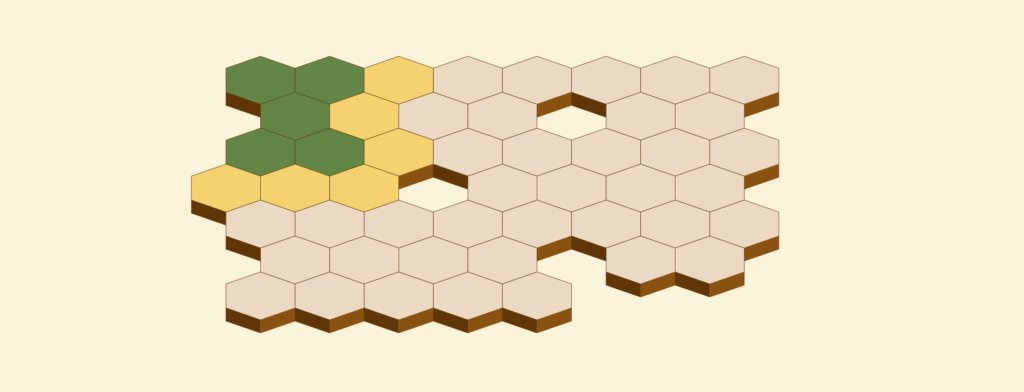
🤩 Een leerling verovert een stukje van het land als hij zijn persoonlijke doeltijd behaalt. Hierdoor kan élke leerling helpen met het veroveren van het land.
*De enige uitzondering hierop zijn toetsen. Toetsen zijn individueel en eindigen zodra je elke reeks gemaakt hebt.
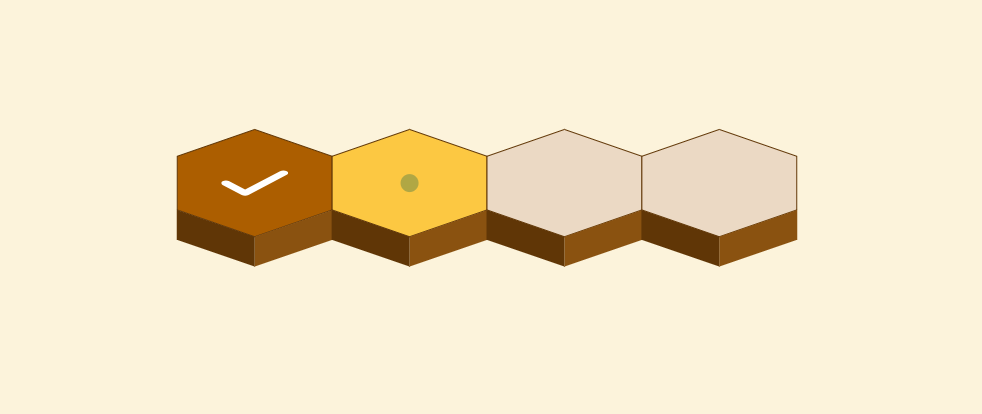
Live-land voor het digibord
Bovenaan de pagina van ‘Mijn opdrachten’ of in de ‘Oefenomgeving’-pop-up vind je de knop ‘Live-land voor het digibord’. Zo kan je als leerkracht het oefenland bekijken en presenteren.
Je ziet wie tegels verovert en hoeveel oefeningen er gemaakt worden. Héél motiverend 🙂.
Mijn landen
Huh, landen? Ja, oefenlanden!
Binnen Automatus wordt je klas uitgedaagd om samen een oefenland te veroveren.
Je verovert een tegel van het oefenland als je je persoonlijke doeltijd behaalt.
Binnen een oefenland wordt er meestal op één type oefeningen geoefend. Jij bepaalt zelf waarop.
Tijd om het eerste oefenland aan te maken.

Hoe maak je een oefenland aan?
- Klik op “Nieuw land“
- Kies het hoofdthema waarop je wilt oefenen, bijvoorbeeld Optellen en Aftrekken
- Filter verder tot de rechterkolom zichtbaar is. Bijvoorbeeld “Optellen” > “Optellen tot 100”
- In deze rechterkolom zie je zowel adaptieve tussenstappen (groen) en voorbeeldoefeningen (wit)
- Optioneel: Kies linksonder de oefenvorm en extra instellingen
- Verzin tot slot een leuke naam voor het land en druk op “Aanmaken”
- Het land is nu zichtbaar voor je klas
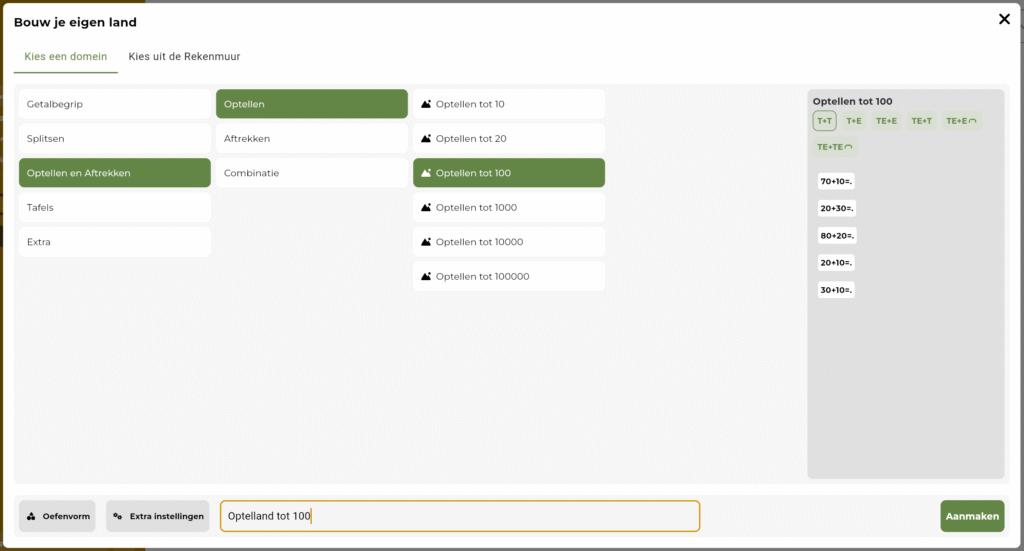
 Vind je niet de oefeningen die je wilt klaarzetten?
Neem dan een kijkje bij het tweede tabblad “Kies uit de rekenmuur”.
Daar kan je fijnmaziger bepalen waarop je wilt oefenen. Enkel splitsen van 6, 7 en 8 of enkel de deeltafels van 2 en 5, je kan het daar aanmaken.
Nog steeds niet gevonden wat je zocht? Stuur je suggestie door via het contactformulier.
Wat betekenen de oefenland-instellingen?
- Aantal vragen per reeks
- Hoeveel vragen er per reeks gesteld worden.
- Kies leerlingen
- Klaarzetten voor enkele leerlingen? Je kiest ze hier.
- Kleur
- Maak oefenlanden visueel verschillend in de omgeving van de leerlingen.
- Toon timer
- Verberg/toon de timer tijdens het oefenen.

▶️ Liever een webinar?
Ontdek in minder dan 30′ hoe je werkt met Automatus.
Er is ook een opname beschikbaar.
Hoe zet ik een land zichtbaar voor de volledige klas? Voor een deel leerlingen?
Staat de toggle in de kolom ‘Zichtbaar’ op groen, dan ziet je klas dit oefenland. Welke leerlingen het dan zien, kan je bepalen door te klikken op het vakje in de kolom ‘#leerlingen’.
Wil je bekijken welke oefeningen aan bod komen? Klik dan in de kolom ‘Oefeningen’.

Waar oefenen de leerlingen?
De leerlingen oefenen op je unieke oefenlink.

3. Mijn resultaten
De resultaten zijn opgedeeld in twee pagina’s:
Opvolgen
Hier kan je eenvoudig volgen wat er wanneer geoefend werd.
De kleuren en pijltjes geven een indicatie over het behaalde niveau en of dit in lijn was met de verwachtingen.
Rekenmuur
Wil je in één oogopslag het niveau van je klas zien? Bekijk dan deze pagina. Op basis van zes kleuren zie je direct wie de oefeningen zowel juist als snel kan oplossen.
🚀 Bij de leerlingen tonen we een juistheids- en snelheidsbalkje om feedback te geven op de oefenreeks.
Wat betekenen de kleuren?
De x-as (horizontale as) geeft de snelheid weer. De y-as (verticale as) geeft de juistheid weer.
De X op de x-as is de referentietijd die behaald moet worden voor een bepaald oefentype in een bepaalde groep/leerjaar.
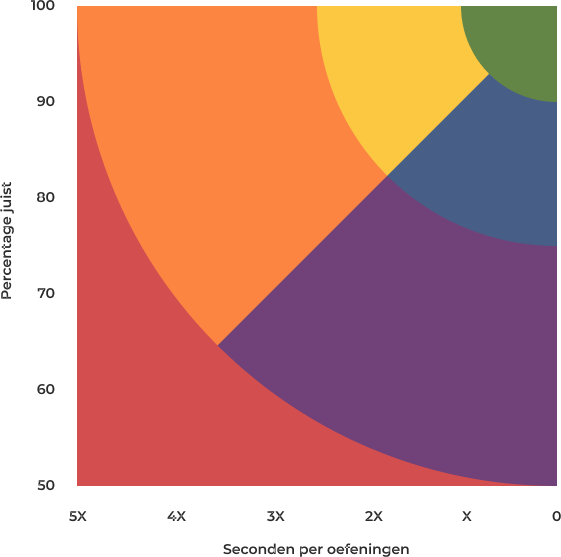
Groen
De leerling is zowel snel als nauwkeurig.
Geel
De leerling is iets te traag
Blauw
De leerling is iets te slordig
Oranje
De leerling is te traag
Mits de leerling zijn tijd neemt, komt hij meestal wel tot het juiste antwoord enkel de snelheid ontbreekt nog. Even oefenen met Automatus en de snelheid volgt vanzelf.
Paars
De leerling maakt teveel fouten.
Mogelijk is het voor deze leerling nog iets te vroeg om in te zetten op snelheid. Hij probeert wel snel genoeg te zijn, maar wordt hierdoor slordig.
Moedig de leerling aan om eerst nauwkeuriger te antwoorden.
Doordat een fout antwoord ook tijdverlies met zich meebrengt, herstellen de meeste leerlingen zelf naar een hogere juistheid.
Rood
De leerling zou deze stof nog niet moeten automatiseren. Indien beschikbaar, wordt de leerling een stap teruggezet bij de adaptieve landen.
- Heeft de leerling de voorkennis reeds voldoende geautomatiseerd?
- Heeft de leerling de nieuwe leerstof reeds voldoende geoefend?
👉 Tip: weet je even niet meer welke kleur wat betekent? Open rechtsonder in de app de legende.
4. Instellingen
5. Goed om te weten
Ik sta in meerdere klassen
Je kan wisselen tussen je verschillende klassen door linksonder te klikken op het wissel-icoontje te klikken.

Is er nog iets onduidelijk en heb je het niet direct teruggevonden? Stuur ons dan een berichtje via het contactformulier en we helpen je graag snel verder.